Domain buecher-fans.de kaufen?
Wir ziehen mit dem Projekt
buecher-fans.de um.
Sind Sie am Kauf der Domain
buecher-fans.de interessiert?
domain@kv-gmbh.de · 0541-91531010
Domain buecher-fans.de kaufen?
Wo finde ich meine Lesezeichen iPad?
Um deine Lesezeichen auf dem iPad zu finden, öffne zuerst deinen Safari-Browser. Tippe dann auf das Lesezeichen-Symbol unten rechts in der Symbolleiste. Dort werden alle deine gespeicherten Lesezeichen angezeigt. Alternativ kannst du auch auf das "Buch"-Symbol in der Symbolleiste tippen, um deine Lesezeichen zu sehen. Wenn du deine Lesezeichen in Ordnern organisiert hast, kannst du diese ebenfalls dort finden. Wenn du immer noch Schwierigkeiten hast, deine Lesezeichen zu finden, gehe zu den Einstellungen deines Safari-Browsers und überprüfe dort die Optionen für Lesezeichen. **
Welches iPad zum Lesen?
Welches iPad zum Lesen? Wenn du hauptsächlich eBooks lesen möchtest, ist ein iPad mit einem hochauflösenden Retina-Display und einer augenschonenden Display-Technologie wie True Tone ideal. Ein iPad Mini könnte aufgrund seiner handlichen Größe und des geringeren Gewichts besonders komfortabel sein. Achte auch auf die Akkulaufzeit, um lange Lesesitzungen ohne Unterbrechung genießen zu können. Zudem könnten Funktionen wie die Möglichkeit, Notizen zu machen oder den Bildschirm im Dunkeln anzupassen, deine Leseerfahrung verbessern. **

Ähnliche Suchbegriffe für IPad
Top-Angebote
Produkte zum Begriff IPad:
-
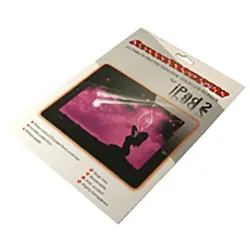
Displayschutzfolie für Apple iPad 2, iPad 3, iPad 4Displayschutzfolie für Apple iPad 2, iPad 3, iPad 4 Die Displayschutzfolie schützt das Display Ihres iPads vor Kratzern und Spritzwasser. Sie ist fertig zugeschnitten und kann sofort angebracht werden. Kompatibilität: Apple iPad 2, iPad 3, iPad 46,45 €*Versand: 4,90 €Sichere Weiterleitung zum Anbieter
-
Paperlike 3 Displayschutzfolie iPad Pro Displayschutzfolie Apple iPad 13-inch iPad Air (M2, M3), iPad 13-inch iPad Pro (M4, M5)Schützen Sie den Bildschirm Ihres Tablets mit der Paperlike 3-Displayschutzfolie, die für optimale Klarheit und Haltbarkeit entwickelt wurde. Dieses Displayschutzfolien-Paket enthält zwei Schutzfolien sowie ein Anwendungssystem, Ausrichtungswerkzeuge und ein Installationswerkzeug, die eine problemlose Anbringung auf Ihrem Gerät gewährleisten. Mit ihrem Schutz vor Kratzern und Abrieb ist sie die ideale Wahl für alle, die ihr Tablet in makellosem Zustand halten möchten.37,88 €*Versand: 5,95 €Sichere Weiterleitung zum Anbieter


-
Kann iPad EPUB lesen?
Ja, das iPad kann EPUB-Dateien lesen. Du kannst EPUB-Dateien in iBooks oder anderen E-Book-Reader-Apps auf deinem iPad öffnen und lesen. EPUB ist ein weit verbreitetes Format für E-Books und wird von den meisten E-Book-Readern unterstützt. Du kannst EPUB-Dateien auch über iTunes auf dein iPad übertragen und sie dort lesen. Hast du bereits EPUB-Dateien, die du auf deinem iPad lesen möchtest? **
-
Wie füge ich beim iPad Lesezeichen hinzu?
Um beim iPad ein Lesezeichen hinzuzufügen, öffne zuerst den Safari-Browser und gehe auf die Webseite, die du als Lesezeichen speichern möchtest. Tippe dann auf das Teilen-Symbol in der Symbolleiste (ein Quadrat mit einem Pfeil nach oben). Wähle im Popup-Menü die Option "Zum Home-Bildschirm" aus. Gib einen Namen für das Lesezeichen ein und tippe auf "Hinzufügen". Das Lesezeichen wird nun auf deinem Home-Bildschirm als Verknüpfung zur Webseite angezeigt. **
-
Wie geht das Lesezeichen beim iPad weg?
Das Lesezeichen beim iPad verschwindet, wenn es aus Versehen gelöscht wird oder wenn die entsprechende Webseite nicht mehr verfügbar ist. Es kann auch passieren, dass das Lesezeichen durch ein Softwareupdate oder einen Fehler im System verloren geht. Um sicherzustellen, dass das Lesezeichen nicht verloren geht, ist es ratsam, regelmäßig Backups zu erstellen oder die Lesezeichen in der iCloud zu speichern. Falls das Lesezeichen dennoch verschwunden ist, kann man versuchen, es erneut zu speichern oder die Webseite manuell wieder als Lesezeichen hinzufügen. Es ist auch möglich, dass das Lesezeichen nur vorübergehend nicht angezeigt wird und nach einem Neustart des Geräts wieder sichtbar ist. **
-
Wie setze ich ein Lesezeichen beim iPad?
Um ein Lesezeichen auf dem iPad zu setzen, öffne zuerst den Safari-Browser und navigiere zur gewünschten Webseite. Tippe dann auf das Teilen-Symbol am unteren Bildschirmrand (ein Quadrat mit einem Pfeil nach oben). Wähle dort die Option "Zum Home-Bildschirm" aus. Gib einen Namen für das Lesezeichen ein und tippe auf "Hinzufügen". Das Lesezeichen wird nun auf deinem Home-Bildschirm gespeichert und du kannst jederzeit darauf zugreifen, indem du es einfach antippst. **


Wie entferne ich Lesezeichen auf dem iPad?
Um Lesezeichen auf dem iPad zu entfernen, öffnen Sie zuerst den Safari-Browser. Tippen Sie dann auf das Lesezeichen-Symbol unten in der Symbolleiste. Wählen Sie die Option "Bearbeiten" und tippen Sie dann auf das rote Minus-Symbol neben dem Lesezeichen, das Sie entfernen möchten. Bestätigen Sie die Entfernung, indem Sie auf "Löschen" tippen. **
Wie bekomme ich das Lesezeichen beim iPad weg?
Um das Lesezeichen auf dem iPad zu entfernen, öffnen Sie zuerst den Safari-Browser. Navigieren Sie dann zu dem Lesezeichen, das Sie löschen möchten. Halten Sie das Lesezeichen gedrückt, bis ein Menü erscheint. Wählen Sie die Option "Löschen" aus, um das Lesezeichen dauerhaft zu entfernen. Alternativ können Sie auch die Lesezeichenverwaltung aufrufen und dort das entsprechende Lesezeichen löschen. **
Top-Angebote
Produkte zum Begriff IPad:
-
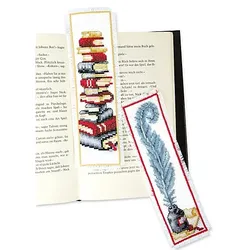
Lesezeichen Bücherwurm/Katze", 2er-SetLesezeichen Bücherwurm/Katze, im 2er-Set, zum Besticken nach Zählvorlage in Kreuzstich (ca. 5,4 Stiche/cm). Komplettpackung: Anleitung, Zählvorlage, Garn, Sticknadel. Stofffarbe: weiß. Größe: 6 x 20 cm. Material: Aida-Stoff und Garn 100 % Baumwolle.13,95 €*Versand: 4,99 €Sichere Weiterleitung zum Anbieter
-
Lesezeichen "Lesen & Schreiben"Lesezeichen Lesen & Schreiben im 2er-Set, zum Besticken in Kreuzstich. Komplettpackung mit Arbeitsanleitung, Zählvorlage, Garn und Sticknadel. Stofffarbe: weiß, Größe: 6 x 20 cm, Material: Aida-Stoff und Garn 100 % Baumwolle (ca. 5,4 Stiche/cm).13,95 €*Versand: 4,99 €Sichere Weiterleitung zum Anbieter
-
Displayschutzfolie für Apple iPad 2, iPad 3, iPad 4Displayschutzfolie für Apple iPad 2, iPad 3, iPad 4 Die Displayschutzfolie schützt das Display Ihres iPads vor Kratzern und Spritzwasser. Sie ist fertig zugeschnitten und kann sofort angebracht werden. Kompatibilität: Apple iPad 2, iPad 3, iPad 46,45 €*Versand: 4,90 €Sichere Weiterleitung zum Anbieter
-
Wo finde ich meine Lesezeichen iPad?
Um deine Lesezeichen auf dem iPad zu finden, öffne zuerst deinen Safari-Browser. Tippe dann auf das Lesezeichen-Symbol unten rechts in der Symbolleiste. Dort werden alle deine gespeicherten Lesezeichen angezeigt. Alternativ kannst du auch auf das "Buch"-Symbol in der Symbolleiste tippen, um deine Lesezeichen zu sehen. Wenn du deine Lesezeichen in Ordnern organisiert hast, kannst du diese ebenfalls dort finden. Wenn du immer noch Schwierigkeiten hast, deine Lesezeichen zu finden, gehe zu den Einstellungen deines Safari-Browsers und überprüfe dort die Optionen für Lesezeichen. **
-
Welches iPad zum Lesen?
Welches iPad zum Lesen? Wenn du hauptsächlich eBooks lesen möchtest, ist ein iPad mit einem hochauflösenden Retina-Display und einer augenschonenden Display-Technologie wie True Tone ideal. Ein iPad Mini könnte aufgrund seiner handlichen Größe und des geringeren Gewichts besonders komfortabel sein. Achte auch auf die Akkulaufzeit, um lange Lesesitzungen ohne Unterbrechung genießen zu können. Zudem könnten Funktionen wie die Möglichkeit, Notizen zu machen oder den Bildschirm im Dunkeln anzupassen, deine Leseerfahrung verbessern. **
-
Kann iPad EPUB lesen?
Ja, das iPad kann EPUB-Dateien lesen. Du kannst EPUB-Dateien in iBooks oder anderen E-Book-Reader-Apps auf deinem iPad öffnen und lesen. EPUB ist ein weit verbreitetes Format für E-Books und wird von den meisten E-Book-Readern unterstützt. Du kannst EPUB-Dateien auch über iTunes auf dein iPad übertragen und sie dort lesen. Hast du bereits EPUB-Dateien, die du auf deinem iPad lesen möchtest? **
-
Wie füge ich beim iPad Lesezeichen hinzu?
Um beim iPad ein Lesezeichen hinzuzufügen, öffne zuerst den Safari-Browser und gehe auf die Webseite, die du als Lesezeichen speichern möchtest. Tippe dann auf das Teilen-Symbol in der Symbolleiste (ein Quadrat mit einem Pfeil nach oben). Wähle im Popup-Menü die Option "Zum Home-Bildschirm" aus. Gib einen Namen für das Lesezeichen ein und tippe auf "Hinzufügen". Das Lesezeichen wird nun auf deinem Home-Bildschirm als Verknüpfung zur Webseite angezeigt. **
Ähnliche Suchbegriffe für IPad
-
Paperlike 3 Displayschutzfolie iPad Pro Displayschutzfolie Apple iPad 13-inch iPad Air (M2, M3), iPad 13-inch iPad Pro (M4, M5)Schützen Sie den Bildschirm Ihres Tablets mit der Paperlike 3-Displayschutzfolie, die für optimale Klarheit und Haltbarkeit entwickelt wurde. Dieses Displayschutzfolien-Paket enthält zwei Schutzfolien sowie ein Anwendungssystem, Ausrichtungswerkzeuge und ein Installationswerkzeug, die eine problemlose Anbringung auf Ihrem Gerät gewährleisten. Mit ihrem Schutz vor Kratzern und Abrieb ist sie die ideale Wahl für alle, die ihr Tablet in makellosem Zustand halten möchten.37,88 €*Versand: 5,95 €Sichere Weiterleitung zum Anbieter
-
Kurzke, Hermann: Literatur lesen wie ein KennerLiteratur lesen wie ein Kenner , Eine Handreichung für passionierte Leserinnen und Leser , Zylinderstehbolzen > Motoren & Motorteile , Erscheinungsjahr: 20210318, Produktform: Leinen, Autoren: Kurzke, Hermann, Seitenzahl/Blattzahl: 394, Abbildungen: mit einer Abbildung, Keyword: Roman; Lyrik; Gedicht; Drama; Theaterstück; Literatur verstehen; Kleist; Thomas Mann; Minnesang; Bildungsroman; Dante; Günther Grass; Enzensberger; Prosa; Poesie; Literaturführer; verstehen, Fachschema: Literaturwissenschaft~Gedicht / Lyrik~Lyrik~Drama - Dramatiker~Schauspiel, Fachkategorie: Literaturwissenschaft, allgemein~Literaturwissenschaft: Lyrik und Dichter~Literaturwissenschaft: Dramen und Dramatiker~Literaturwissenschaft: Prosa, Erzählung, Roman, Autoren, Thema: Entdecken, Warengruppe: HC/Literaturwissenschaft/Allgemeines, Lexika, Fachkategorie: Literaturwissenschaft: Begleitbücher, literarische Führer, Rezensionen, Thema: Verstehen, Text Sprache: ger, UNSPSC: 49019900, Warenverzeichnis für die Außenhandelsstatistik: 49019900, Verlag: C.H. Beck, Verlag: C.H. Beck, Verlag: Verlag C.H. Beck oHG, Länge: 223, Breite: 152, Höhe: 32, Gewicht: 625, Produktform: Gebunden, Genre: Geisteswissenschaften/Kunst/Musik, Genre: Geisteswissenschaften/Kunst/Musik, Herkunftsland: DEUTSCHLAND (DE), Katalog: deutschsprachige Titel, Katalog: Gesamtkatalog, Katalog: Lagerartikel, Book on Demand, ausgew. Medienartikel, Relevanz: 0002, Tendenz: -1, Unterkatalog: AK, Unterkatalog: Bücher, Unterkatalog: Hardcover, Unterkatalog: Lagerartikel, WolkenId: 253676428,00 €*Versand: 0,00 €Sichere Weiterleitung zum Anbieter
-
Yagisawa, Satoshi: Die Abende in der Buchhandlung Morisaki - Roman (Bücherliebe in Tokio 2)Die Abende in der Buchhandlung Morisaki - Roman (Bücherliebe in Tokio 2) , Die Fortsetzung des Bestsellers um eine junge Frau und ihre Liebe zu Büchern | Healing Fiction aus Japan , Elektromotorenteile > Elektromotoren & -teile , Erscheinungsjahr: 20241014, Titel der Reihe: Bücherliebe in Tokio#2#, Autoren: Yagisawa, Satoshi, Übersetzung: Scheurer, Charlotte, Seitenzahl/Blattzahl: 253, Keyword: Antiquariat; Bestseller Japan; Booktok; Booktown; Buchhandlung; Buchladen; Bücherliebe in Tokio; Bücherviertel; Die Tage in der Buchhandlung Morisaki; Familiengeschäft; Frida Skybäck; Healing Fiction; Japanischer Roman; Jenny Colgan; Jimb¿-ch¿; Jinbocho; Leidenschaft; Lesefreude; Leselust; Manuela Inusa; Matt Haig; Petra Hartlieb; Rachael Lucas; Roman aus Japan; Roman bibliophil; Roman über Bücher; Sarah Jio; Tokio; Zoku. Morisaki shoten no hibi deutsch; bibliophil, Fachschema: Japan / Roman, Erzählung, Humor~Tokio - Tokyo / Roman, Erzählung, Essay, Fachkategorie: Zeitgenössische Lifestyle-Literatur~Belletristik: Themen, Stoffe, Motive: Liebe und Beziehungen~Belletristik: Themen, Stoffe, Motive: Gesundheit & Krankheit~Belletristik in Übersetzung, Warengruppe: HC/Belletristik/Romane/Erzählungen, UNSPSC: 49019900, Warenverzeichnis für die Außenhandelsstatistik: 49019900, Länge: 210, Breite: 125, Höhe: 20, Gewicht: 344, Produktform: Gebunden, Genre: Belletristik,20,00 €*Versand: 0,00 €Sichere Weiterleitung zum Anbieter
-
Wie geht das Lesezeichen beim iPad weg?
Das Lesezeichen beim iPad verschwindet, wenn es aus Versehen gelöscht wird oder wenn die entsprechende Webseite nicht mehr verfügbar ist. Es kann auch passieren, dass das Lesezeichen durch ein Softwareupdate oder einen Fehler im System verloren geht. Um sicherzustellen, dass das Lesezeichen nicht verloren geht, ist es ratsam, regelmäßig Backups zu erstellen oder die Lesezeichen in der iCloud zu speichern. Falls das Lesezeichen dennoch verschwunden ist, kann man versuchen, es erneut zu speichern oder die Webseite manuell wieder als Lesezeichen hinzufügen. Es ist auch möglich, dass das Lesezeichen nur vorübergehend nicht angezeigt wird und nach einem Neustart des Geräts wieder sichtbar ist. **
-
Wie setze ich ein Lesezeichen beim iPad?
Um ein Lesezeichen auf dem iPad zu setzen, öffne zuerst den Safari-Browser und navigiere zur gewünschten Webseite. Tippe dann auf das Teilen-Symbol am unteren Bildschirmrand (ein Quadrat mit einem Pfeil nach oben). Wähle dort die Option "Zum Home-Bildschirm" aus. Gib einen Namen für das Lesezeichen ein und tippe auf "Hinzufügen". Das Lesezeichen wird nun auf deinem Home-Bildschirm gespeichert und du kannst jederzeit darauf zugreifen, indem du es einfach antippst. **
-
Wie entferne ich Lesezeichen auf dem iPad?
Um Lesezeichen auf dem iPad zu entfernen, öffnen Sie zuerst den Safari-Browser. Tippen Sie dann auf das Lesezeichen-Symbol unten in der Symbolleiste. Wählen Sie die Option "Bearbeiten" und tippen Sie dann auf das rote Minus-Symbol neben dem Lesezeichen, das Sie entfernen möchten. Bestätigen Sie die Entfernung, indem Sie auf "Löschen" tippen. **
-
Wie bekomme ich das Lesezeichen beim iPad weg?
Um das Lesezeichen auf dem iPad zu entfernen, öffnen Sie zuerst den Safari-Browser. Navigieren Sie dann zu dem Lesezeichen, das Sie löschen möchten. Halten Sie das Lesezeichen gedrückt, bis ein Menü erscheint. Wählen Sie die Option "Löschen" aus, um das Lesezeichen dauerhaft zu entfernen. Alternativ können Sie auch die Lesezeichenverwaltung aufrufen und dort das entsprechende Lesezeichen löschen. **
* Alle Preise verstehen sich inklusive der gesetzlichen Mehrwertsteuer und ggf. zuzüglich Versandkosten. Die Angebotsinformationen basieren auf den Angaben des jeweiligen Shops und werden über automatisierte Prozesse aktualisiert. Eine Aktualisierung in Echtzeit findet nicht statt, so dass es im Einzelfall zu Abweichungen kommen kann. ** Hinweis: Teile dieses Inhalts wurden von KI erstellt.