Domain buecher-fans.de kaufen?
Wir ziehen mit dem Projekt
buecher-fans.de um.
Sind Sie am Kauf der Domain
buecher-fans.de interessiert?
domain@kv-gmbh.de · 0541-91531010
Domain buecher-fans.de kaufen?
Wie füge ich importierte Lesezeichen in Firefox zur Lesezeichen-Symbolleiste hinzu?
Um importierte Lesezeichen zur Lesezeichen-Symbolleiste in Firefox hinzuzufügen, öffnen Sie zuerst das Lesezeichen-Menü, indem Sie auf das Lesezeichen-Symbol klicken. Klicken Sie dann mit der rechten Maustaste auf das importierte Lesezeichen und wählen Sie "Zur Symbolleiste hinzufügen" aus. Das Lesezeichen wird nun zur Symbolleiste hinzugefügt und ist von dort aus leicht zugänglich. **
1. Wie können digitale Lesezeichen die Effizienz und Organisation beim Lesen im Internet verbessern? 2. Welche Vorteile bieten digitale Lesezeichen im Vergleich zu herkömmlichen physischen Lesezeichen?
1. Digitale Lesezeichen ermöglichen es, Websites schnell zu speichern und später leicht wiederzufinden, was die Effizienz beim Lesen im Internet verbessert. Sie helfen auch dabei, den Überblick über gespeicherte Seiten zu behalten und sie nach Kategorien zu organisieren. 2. Im Vergleich zu herkömmlichen physischen Lesezeichen bieten digitale Lesezeichen den Vorteil, dass sie plattformübergreifend verfügbar sind und von überall aus abgerufen werden können. Außerdem können digitale Lesezeichen mit Schlagwörtern versehen werden, um die Suche nach gespeicherten Seiten zu erleichtern. Sie ermöglichen auch das Teilen von Links mit anderen Nutzern. **


Ähnliche Suchbegriffe für Winkee-3D-Lesezeichen-Fuchs-in
Top-Angebote
Produkte zum Begriff Winkee-3D-Lesezeichen-Fuchs-in:
-
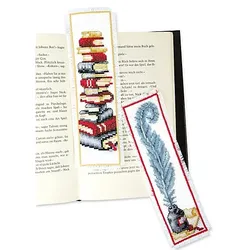
Lesezeichen "Lesen & Schreiben"Lesezeichen Lesen & Schreiben im 2er-Set, zum Besticken in Kreuzstich. Komplettpackung mit Arbeitsanleitung, Zählvorlage, Garn und Sticknadel. Stofffarbe: weiß, Größe: 6 x 20 cm, Material: Aida-Stoff und Garn 100 % Baumwolle (ca. 5,4 Stiche/cm).13,95 €*Versand: 4,99 €Sichere Weiterleitung zum Anbieter
-
Lesezeichen Bücherwurm/Katze", 2er-SetLesezeichen Bücherwurm/Katze, im 2er-Set, zum Besticken nach Zählvorlage in Kreuzstich (ca. 5,4 Stiche/cm). Komplettpackung: Anleitung, Zählvorlage, Garn, Sticknadel. Stofffarbe: weiß. Größe: 6 x 20 cm. Material: Aida-Stoff und Garn 100 % Baumwolle.13,95 €*Versand: 4,99 €Sichere Weiterleitung zum Anbieter
-
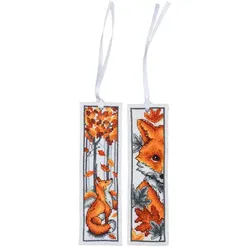
Lesezeichen "Fuchs Herbst", 2er-SetLesezeichen Fuchs Herbst, im 2er-Set, zum Besticken nach Zählvorlage in Kreuzstich (ca. 5,4 Stiche/cm). Komplettpackung: Anleitung, Zählvorlage, Garn, Sticknadel. Stofffarbe: weiß. Größe: 6 x 20 cm. Material: Aida-Stoff und Garn 100 % Baumwolle.13,95 €*Versand: 4,99 €Sichere Weiterleitung zum Anbieter


-
Wie kann ich weitere Lesezeichen aus der Lesezeichen-Symbolleiste erhalten?
Um weitere Lesezeichen in der Lesezeichen-Symbolleiste zu erhalten, kannst du einfach neue Lesezeichen zu deinen Favoriten hinzufügen. Klicke dazu auf das Sternsymbol in der Symbolleiste und wähle "Lesezeichen hinzufügen". Du kannst auch vorhandene Lesezeichen in die Symbolleiste ziehen, um sie dort anzuzeigen. **
-
Wofür sind Lesezeichen?
Lesezeichen werden verwendet, um den aktuellen Stand in einem Buch, einer Zeitschrift oder einer Webseite zu markieren. Sie helfen dabei, den Ort zu speichern, an dem man aufgehört hat zu lesen, und ermöglichen es einem, später leicht dorthin zurückzukehren. Lesezeichen sind besonders nützlich, um lange Texte oder Bücher zu organisieren und den Überblick zu behalten. **
-
Wofür benutzt du Lesezeichen und welche Arten von Lesezeichen bevorzugst du?
Ich benutze Lesezeichen, um meine Lesestelle in Büchern zu markieren und schnell wiederzufinden. Ich bevorzuge einfache Lesezeichen aus Papier oder Stoff, die leicht in das Buch eingesteckt werden können. Manchmal benutze ich auch digitale Lesezeichen auf meinem E-Reader. **
-
Wie öffne ich Lesezeichen in Firefox?
Um die Lesezeichen in Firefox zu öffnen, klicken Sie auf das Symbol mit den drei horizontalen Linien in der oberen rechten Ecke des Browsers. Wählen Sie dann "Lesezeichen" aus dem Dropdown-Menü aus und klicken Sie auf "Alle Lesezeichen anzeigen". Alternativ können Sie auch die Tastenkombination "Strg + Umschalt + B" verwenden, um die Lesezeichen zu öffnen. **


Wie importiere ich Lesezeichen in Firefox?
Um Lesezeichen in Firefox zu importieren, öffnen Sie zuerst den Browser und klicken Sie auf das Menüsymbol in der oberen rechten Ecke. Wählen Sie dann "Lesezeichen" und anschließend "Lesezeichen verwalten". Klicken Sie auf "Importieren und Sichern" und wählen Sie "Lesezeichen von HTML importieren". Wählen Sie die Datei aus, die Ihre Lesezeichen enthält, und klicken Sie auf "Öffnen". Ihre Lesezeichen werden nun in Firefox importiert. **
Wo finde ich Lesezeichen in Chrome?
In Google Chrome findest du Lesezeichen, indem du auf das Symbol mit den drei vertikalen Punkten in der oberen rechten Ecke des Browsers klickst. Dort wählst du die Option "Lesezeichen" aus dem Dropdown-Menü aus. Alternativ kannst du auch die Tastenkombination Strg + Umschalt + B verwenden, um das Lesezeichen-Manager-Fenster zu öffnen. Hier kannst du deine gespeicherten Lesezeichen verwalten, organisieren und neue hinzufügen. Du kannst auch die Lesezeichenleiste unter der Adressleiste anzeigen, indem du auf das Symbol mit den drei Punkten klickst und dann "Lesezeichenleiste anzeigen" auswählst. **
Top-Angebote
Produkte zum Begriff Winkee-3D-Lesezeichen-Fuchs-in:
-
Lesezeichen "Lesen & Schreiben"Lesezeichen Lesen & Schreiben im 2er-Set, zum Besticken in Kreuzstich. Komplettpackung mit Arbeitsanleitung, Zählvorlage, Garn und Sticknadel. Stofffarbe: weiß, Größe: 6 x 20 cm, Material: Aida-Stoff und Garn 100 % Baumwolle (ca. 5,4 Stiche/cm).13,95 €*Versand: 4,99 €Sichere Weiterleitung zum Anbieter
-
Wie füge ich importierte Lesezeichen in Firefox zur Lesezeichen-Symbolleiste hinzu?
Um importierte Lesezeichen zur Lesezeichen-Symbolleiste in Firefox hinzuzufügen, öffnen Sie zuerst das Lesezeichen-Menü, indem Sie auf das Lesezeichen-Symbol klicken. Klicken Sie dann mit der rechten Maustaste auf das importierte Lesezeichen und wählen Sie "Zur Symbolleiste hinzufügen" aus. Das Lesezeichen wird nun zur Symbolleiste hinzugefügt und ist von dort aus leicht zugänglich. **
-
1. Wie können digitale Lesezeichen die Effizienz und Organisation beim Lesen im Internet verbessern? 2. Welche Vorteile bieten digitale Lesezeichen im Vergleich zu herkömmlichen physischen Lesezeichen?
1. Digitale Lesezeichen ermöglichen es, Websites schnell zu speichern und später leicht wiederzufinden, was die Effizienz beim Lesen im Internet verbessert. Sie helfen auch dabei, den Überblick über gespeicherte Seiten zu behalten und sie nach Kategorien zu organisieren. 2. Im Vergleich zu herkömmlichen physischen Lesezeichen bieten digitale Lesezeichen den Vorteil, dass sie plattformübergreifend verfügbar sind und von überall aus abgerufen werden können. Außerdem können digitale Lesezeichen mit Schlagwörtern versehen werden, um die Suche nach gespeicherten Seiten zu erleichtern. Sie ermöglichen auch das Teilen von Links mit anderen Nutzern. **
-
Wie kann ich weitere Lesezeichen aus der Lesezeichen-Symbolleiste erhalten?
Um weitere Lesezeichen in der Lesezeichen-Symbolleiste zu erhalten, kannst du einfach neue Lesezeichen zu deinen Favoriten hinzufügen. Klicke dazu auf das Sternsymbol in der Symbolleiste und wähle "Lesezeichen hinzufügen". Du kannst auch vorhandene Lesezeichen in die Symbolleiste ziehen, um sie dort anzuzeigen. **
-
Wofür sind Lesezeichen?
Lesezeichen werden verwendet, um den aktuellen Stand in einem Buch, einer Zeitschrift oder einer Webseite zu markieren. Sie helfen dabei, den Ort zu speichern, an dem man aufgehört hat zu lesen, und ermöglichen es einem, später leicht dorthin zurückzukehren. Lesezeichen sind besonders nützlich, um lange Texte oder Bücher zu organisieren und den Überblick zu behalten. **
Ähnliche Suchbegriffe für Winkee-3D-Lesezeichen-Fuchs-in
-
Lesezeichen Bücherwurm/Katze", 2er-SetLesezeichen Bücherwurm/Katze, im 2er-Set, zum Besticken nach Zählvorlage in Kreuzstich (ca. 5,4 Stiche/cm). Komplettpackung: Anleitung, Zählvorlage, Garn, Sticknadel. Stofffarbe: weiß. Größe: 6 x 20 cm. Material: Aida-Stoff und Garn 100 % Baumwolle.13,95 €*Versand: 4,99 €Sichere Weiterleitung zum Anbieter
-
Lesezeichen "Fuchs Herbst", 2er-SetLesezeichen Fuchs Herbst, im 2er-Set, zum Besticken nach Zählvorlage in Kreuzstich (ca. 5,4 Stiche/cm). Komplettpackung: Anleitung, Zählvorlage, Garn, Sticknadel. Stofffarbe: weiß. Größe: 6 x 20 cm. Material: Aida-Stoff und Garn 100 % Baumwolle.13,95 €*Versand: 4,99 €Sichere Weiterleitung zum Anbieter
-
Lesezeichen "Bücher-Fuchs", 2er-SetLesezeichen Bücher-Fuchs, im 2er-Set, zum Besticken nach Zählvorlage in Kreuz- und Spannstich (ca. 5,4 Stiche/cm). Komplettpackung: Anleitung, Zählvorlage, Garn, Sticknadel. Stofffarbe: weiß. Größe: 6 x 20 cm. Material: Aida-Stoff und Garn 100 % Baumwolle.13,95 €*Versand: 4,99 €Sichere Weiterleitung zum Anbieter
-
Wofür benutzt du Lesezeichen und welche Arten von Lesezeichen bevorzugst du?
Ich benutze Lesezeichen, um meine Lesestelle in Büchern zu markieren und schnell wiederzufinden. Ich bevorzuge einfache Lesezeichen aus Papier oder Stoff, die leicht in das Buch eingesteckt werden können. Manchmal benutze ich auch digitale Lesezeichen auf meinem E-Reader. **
-
Wie öffne ich Lesezeichen in Firefox?
Um die Lesezeichen in Firefox zu öffnen, klicken Sie auf das Symbol mit den drei horizontalen Linien in der oberen rechten Ecke des Browsers. Wählen Sie dann "Lesezeichen" aus dem Dropdown-Menü aus und klicken Sie auf "Alle Lesezeichen anzeigen". Alternativ können Sie auch die Tastenkombination "Strg + Umschalt + B" verwenden, um die Lesezeichen zu öffnen. **
-
Wie importiere ich Lesezeichen in Firefox?
Um Lesezeichen in Firefox zu importieren, öffnen Sie zuerst den Browser und klicken Sie auf das Menüsymbol in der oberen rechten Ecke. Wählen Sie dann "Lesezeichen" und anschließend "Lesezeichen verwalten". Klicken Sie auf "Importieren und Sichern" und wählen Sie "Lesezeichen von HTML importieren". Wählen Sie die Datei aus, die Ihre Lesezeichen enthält, und klicken Sie auf "Öffnen". Ihre Lesezeichen werden nun in Firefox importiert. **
-
Wo finde ich Lesezeichen in Chrome?
In Google Chrome findest du Lesezeichen, indem du auf das Symbol mit den drei vertikalen Punkten in der oberen rechten Ecke des Browsers klickst. Dort wählst du die Option "Lesezeichen" aus dem Dropdown-Menü aus. Alternativ kannst du auch die Tastenkombination Strg + Umschalt + B verwenden, um das Lesezeichen-Manager-Fenster zu öffnen. Hier kannst du deine gespeicherten Lesezeichen verwalten, organisieren und neue hinzufügen. Du kannst auch die Lesezeichenleiste unter der Adressleiste anzeigen, indem du auf das Symbol mit den drei Punkten klickst und dann "Lesezeichenleiste anzeigen" auswählst. **
* Alle Preise verstehen sich inklusive der gesetzlichen Mehrwertsteuer und ggf. zuzüglich Versandkosten. Die Angebotsinformationen basieren auf den Angaben des jeweiligen Shops und werden über automatisierte Prozesse aktualisiert. Eine Aktualisierung in Echtzeit findet nicht statt, so dass es im Einzelfall zu Abweichungen kommen kann. ** Hinweis: Teile dieses Inhalts wurden von KI erstellt.