Domain buecher-fans.de kaufen?
Wir ziehen mit dem Projekt
buecher-fans.de um.
Sind Sie am Kauf der Domain
buecher-fans.de interessiert?
domain@kv-gmbh.de · 0541-91531010
Domain buecher-fans.de kaufen?
Wie kann man mit einer Screenshot-Software schnell und einfach Bildschirmfotos erstellen? Welche kostenlose Screenshot-Software empfehlen Sie?
Mit einer Screenshot-Software kann man durch Tastenkombinationen oder das Öffnen der Software schnell und einfach Bildschirmfotos erstellen. Eine kostenlose Screenshot-Software, die ich empfehlen kann, ist Lightshot, da sie benutzerfreundlich ist und viele Funktionen bietet. Man kann damit Screenshots aufnehmen, bearbeiten und direkt teilen. **
Welche Screenshot-Software speichert Screenshots automatisch auf dem Desktop?
Es gibt verschiedene Screenshot-Software, die Screenshots automatisch auf dem Desktop speichern können. Ein Beispiel dafür ist das Snipping Tool, das standardmäßig auf Windows-Betriebssystemen installiert ist. Es ermöglicht das Aufnehmen von Screenshots und speichert sie automatisch auf dem Desktop. Eine andere Option ist die Verwendung von Drittanbieter-Software wie Lightshot oder Greenshot, die ähnliche Funktionen bieten und ebenfalls Screenshots automatisch auf dem Desktop speichern können. **

Ähnliche Suchbegriffe für Screenshot-Reader-Software-1-User
Top-Angebote
Produkte zum Begriff Screenshot-Reader-Software-1-User:
-
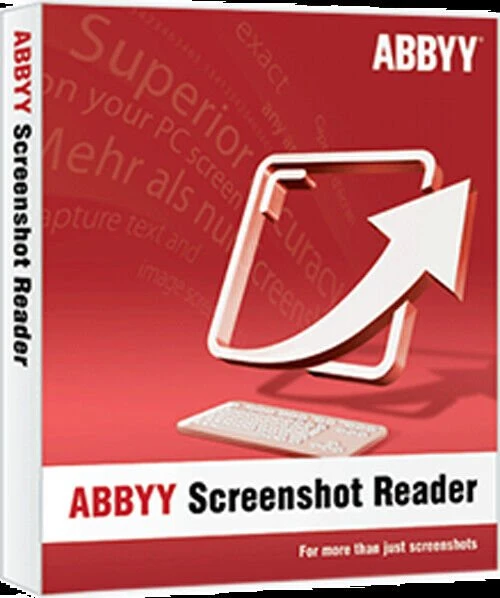
Abbyy Screenshot Reader, DownloadAbbyy Screenshot Reader Normal 0 21 false false false DE X-NONE X-NONE /* Style Definitions */ table.MsoNormalTable {mso-style-name:"Normale Tabelle"; mso-tstyle-rowband-size:0; mso-tstyle-colband-size:0; mso-style-noshow:yes; mso-style-priority:99; mso-style-parent:""; mso-padding-alt:0cm 5.4pt 0cm 5.4pt; mso-para-margin-top:0cm; mso-para-margin-right:0cm; mso-para-margin-bottom:8.0pt; mso-para-margin-left:0cm; line-height:107%; mso-pagination:widow-orphan; font-size:11.0pt; font-family:"Calibri",sans-serif; mso-ascii-font-family:Calibri; mso-ascii-theme-font:minor-latin; mso-hansi-font-family:Calibri; mso-hansi-theme-font:minor-latin; mso-fareast-language:EN-US;} Mit Abbyy Reader fertigen Sie nicht nur schnell und einfach Screenshots der dargestellten Inhalte an. Vielmehr überzeugt Screenshot Reader durch die Umwandlung von nicht editierbarem Text in Grafiken, PDFs oder aus anderen Formaten in editierbaren Text. Mit Hilfe der Umwandlung in editierbaren Text lassen sich Textpassagen ohne erforderliches Abtippen in andere Dokumente übertragen, bearbeiten und abspeichern. Hierbei überzeugt Abbyy Screenshot Reader neben der einfachen, intuitiven und bedienerfreundlichen Oberfläche auch durch die preisgekrönte Abbyy OCR- Technologie, welche präzise Papierdokumente in digitale Formate umwandelt. Systemanforderungen Betriebssystem Microsoft® Windows® 11/10 / 8.1 / 8 / 7 Microsoft Windows Server® 2016 / 2012 / 2012 R2 / 2008 R2 Für die Arbeit mit lokalisierten Benutzeroberflächen muss die entsprechende Sprache unterstützt werden. Hardware PC mit 1 GHz Prozessor oder höher 1024 MB RAM 600 MB Festplattenspeicher für typische Installation und 700 MB Festplattenspeicher für Programmausführung Videoadapter und Monitor mit einer Auflösung von 1024x768 oder höher Unterstützte Speicherformate DOC - Microsoft Word 97-2003 Dokument RTF - Rich Text Format XLS - Microsoft Excel 97-2003 Dokument CSV - Microsoft Office Excel Comma-Separated Values Datei TXT - Text Dokument ODT - OpenOffice.org Writer Format JPEG - Graustufen, Farbe PNG - Schwarzweiss, Graustufen, Farbe BMP - Schwarzweiss, Graustufen, Farbe14,90 €*Versand: 0,00 €Sichere Weiterleitung zum Anbieter
-
Markt & Technik 88073 Snap PRO 26 Windows Screenshot-SoftwareDer Screenshot-Profi für maximale Produktivität Snap Pro 26 ist das ultimative Werkzeug, um Ideen, Fehler oder Anleitungen visuell festzuhalten. Der entscheidende Vorteil: Mit der neuen Live-Edit-Funktion platzieren Sie Pfeile, Texte und Markierungen bereits während der Aufnahme - das spart mühsame Nachbearbeitung. Ob Sie komplexe Tabellen über mehrere Bildschirmseiten hinweg erfassen oder hochauflösende 4K-Videos für Ihr Team erstellen möchten, Snap Pro 26 liefert professionelle Ergebnisse auf Knopfdruck.17,99 €*Versand: 5,95 €Sichere Weiterleitung zum Anbieter



-
Kann man eBook Reader Zeitung lesen?
Ja, man kann eBook Reader verwenden, um Zeitungen zu lesen. Viele Zeitungen bieten digitale Versionen an, die speziell für eBook Reader optimiert sind. Diese digitalen Ausgaben enthalten oft interaktive Funktionen wie Links, Videos oder Audioinhalte. Durch die Verwendung eines eBook Readers können Zeitungen bequem und platzsparend gelesen werden, ohne physische Zeitungen kaufen zu müssen. Einige eBook Reader bieten auch die Möglichkeit, Zeitungsabonnements direkt auf das Gerät herunterzuladen. **
-
Kann ein eBook Reader PDF lesen?
Ja, ein eBook Reader kann in der Regel PDF-Dateien lesen. Die meisten modernen eBook Reader unterstützen das PDF-Format. Allerdings kann die Darstellung von PDF-Dateien je nach Gerät variieren. Manche eBook Reader bieten zusätzliche Funktionen wie Zoomen oder das Anpassen der Schriftgröße, um die Lesbarkeit zu verbessern. Es ist wichtig zu beachten, dass nicht alle eBook Reader alle Arten von PDF-Dateien unterstützen, insbesondere solche mit komplexen Layouts oder interaktiven Elementen. Es empfiehlt sich daher, vor dem Kauf eines eBook Readers zu überprüfen, ob er PDF-Dateien unterstützt und welche Funktionen dabei zur Verfügung stehen. **
-
Welcher eBook Reader kann EPUB lesen?
Welcher eBook Reader kann EPUB lesen? EPUB ist ein weit verbreitetes Dateiformat für eBooks, das von den meisten eBook Readern unterstützt wird. Zu den beliebten eBook Readern, die EPUB lesen können, gehören der Amazon Kindle, der Kobo eReader, der Tolino eReader und der PocketBook Reader. Diese Geräte bieten eine breite Auswahl an Funktionen und unterstützen auch andere Dateiformate wie PDF und MOBI. Wenn du also eBooks im EPUB-Format lesen möchtest, hast du eine Vielzahl von Optionen zur Auswahl. **
-
Warum funktioniert die AMD-Software nicht mehr, liebe GFnet-User?
Es gibt verschiedene Gründe, warum die AMD-Software nicht mehr funktionieren könnte. Es könnte ein Fehler im Programmcode vorliegen, der zu Abstürzen oder Fehlfunktionen führt. Es ist auch möglich, dass die Software nicht mit dem Betriebssystem oder anderen installierten Programmen kompatibel ist. Es könnte auch sein, dass die Software veraltet ist und nicht mehr unterstützt wird. **


Wo finde ich das Lesezeichen im Adobe Reader XI?
Im Adobe Reader XI befindet sich das Lesezeichen-Menü in der Seitenleiste auf der linken Seite des Programms. Klicken Sie auf das Symbol mit dem Buchsymbol, um das Lesezeichen-Menü zu öffnen. Dort können Sie Ihre Lesezeichen anzeigen und verwalten. **
Welcher eBook Reader kann alle Formate lesen?
Welcher eBook Reader kann alle Formate lesen? Das hängt von den unterstützten Dateiformaten des jeweiligen eBook Readers ab. Einige eBook Reader können eine Vielzahl von Formaten wie ePub, PDF, MOBI, AZW, und mehr lesen, während andere nur bestimmte Formate unterstützen. Es ist wichtig, vor dem Kauf eines eBook Readers zu überprüfen, welche Dateiformate er lesen kann, um sicherzustellen, dass er mit den eBooks kompatibel ist, die man lesen möchte. Letztendlich gibt es keinen eBook Reader, der alle existierenden Formate lesen kann, aber es gibt viele Modelle, die eine breite Palette von Formaten unterstützen. **
Top-Angebote
Produkte zum Begriff Screenshot-Reader-Software-1-User:
-
ABBYY Screenshot ReaderABBYY Screenshot Reader mehr als nur Screenshots Text und Tabellen ohne Abtippen erfassen Erstellen Sie "Schnappschüsse" von Bildern und Texten aus geöffneten Dokumenten, Dateimenüs, Webseiten, Präsentationen oder PDF-Dateien mit nur wenigen Klicks. Mit ABBYY Screenshot Reader können Sie Textpassagen aus Bildern, Grafiken, Videos, PDFs und anderen bildbasierten Formaten ausschneiden und sie in editierbaren Text umwandeln, um sie ganz ohne Abtippen in andere Dokumente (z.B. Microsoft PowerPoint, Word oder Excel) einzufügen oder als Grafikdateien abzuspeichern. Erstellen von Screenshots mit ABBYY Screenshot Reader Screenshots vom Bildschirm erstellen und speichern Fehlermeldungen erfassen und verschicken Screenshots in Präsentationen und Berichte einfügen Screenshots in Handbüchern und Anleitungen verwenden Screenshots in durchsuchbaren Text umwandeln mit ABBYY Screenshot Reader Informationen in Berichte einfügen Einfaches Ausdrucken von Anfahrtsbeschreibungen Listen von Webseiten als Tabellen speichern Ausschneiden von Textstellen aus Grafikdateien Erstellen Sie mit wenigen Klicks "Schnappschüsse" von Bildern und Text aus geöffneten Dokumenten, Dateimenüs, Webseiten, Präsentationen, Flash-Inhalten oder PDF-Dateien. ABBYY Screenshot Reader wandelt den Text in jedem Bild, das Sie von Ihrem Bildschirm aufgenommen haben, in ein editierbares Format um, ohne dass Sie ihn neu eingeben müssen - so können Sie ihn ganz einfach in digitalen Dokumenten, E-Mails oder Berichten wiederverwenden. Das Programm unterstützt mehr als 180 Sprachen mit hervorragender Erkennungsgenauigkeit. Vorteile durch ABBYY Screenshot Reader Einfach zu bedienen Auf dem Hauptbildschirm des Programms können Sie einen Bereich für den Screenshot und ein Ausgabeformat auswählen. Der Screenshot Reader kann so eingestellt werden, dass er bei jedem Start automatisch gestartet wird und Sie ihn immer zur Hand haben. Eine Vielzahl von Speicherformaten Mit ABBYY Screenshot Reader können Sie Bild-Screenshots im JPEG-, Bitmap- oder PNG-Format speichern. Text-Screenshots können als bearbeitbare Texte in den Formaten .RTF, .TXT, .DOC oder .XLS gespeichert werden. ABBYY OCR-Technologie Unterstützt durch die preisgekrönte ABBYY OCR-Technologie (Optical Character Recognition), die Papierdokumente und Bilder in bearbeitbare elektronische Formate mit höchster Genauigkeit umwandelt. Hauptmerkmale zu ABBYY Screenshot Reader Erfassen von Bildschirmfotos Erfassen Sie einen interessanten Teil des Bildschirms und speichern Sie ihn als Bild oder teilen Sie ihn mit Ihren Freunden. Markieren Sie einfach einen bestimmten Teil des Bildschirms mit ABBYY Screenshot Reader und senden Sie ihn als Bild per E-Mail oder Messenger oder speichern Sie ihn auf Ihrem Computer. Screenshot-Bilder in Text umwandeln Wenn Sie Text aus einer Bilddatei, einer Website, einer Präsentation oder einer PDF-Datei übernehmen möchten, können Sie Textbereiche schnell in bearbeitbaren Text umwandeln, den Sie direkt in eine geöffnete Anwendung einfügen, bearbeiten oder als Microsoft® Word- oder Excel®-Dokument speichern können. Einfügen eines Bildes in Dokumente mit ABBYY Screenshot Reader Bereiten Sie kleinformatige Bilder für Ihre Präsentationen, Berichte und andere Dokumente vor. Öffnen Sie das Bild, erstellen Sie den Screenshot, kopieren Sie ihn in die Zwischenablage und fügen Sie ihn dann mit den Tasten STRG+V oder der Funktion "Einfügen" in das Dokument ein. Text und Tabellen extrahieren Extrahieren Sie Text aus Broschüren und Prospekten, die nur als Grafik vorliegen: Markieren Sie einen Textabschnitt und er wird automatisch als bearbeitbare Information in Microsoft Word geöffnet. Wandeln Sie Bildtabellen in bearbeitbare Excel-Arbeitsblätter um. Funktionen: Erfassen Sie mit ABBYY Screenshot Reader zwei Arten von Screenshots: Bilder und Texte Herkömmliche Programme zum Erfassen von Screenshots erstellen ein Bild des Programmfensters oder des ausgewählten Bildschirmbereichs. Mit ABBYY Screenshot Reader haben Sie die Wahl: Sie können entweder herkömmliche „Bild-Screenshots“ von Ihrer Desktop-Anwendung, Webseite, Präsentation oder Ihrem Dokument machen oder Textstellen aus Grafikdateien in bearbeitbaren Text umwandeln und „Text-Screenshots“ erstellen. Bild-Screenshots Mit ABBYY Screenshot Reader können Sie ganz einfach Screenshots von Bildern erstellen, um diese mit anderen auszutauschen oder in Präsentationen, Schulungs-materialien oder anderen Dokumenten zu verwenden. Dabei können Sie einen ausgewählten Bildschirmbereich, ein komplettes Fenster oder Ihren gesamten Desktop erfassen. Mit der erweiterten Funktion „Zeitgesteuerter Bildschirm" haben Sie sogar die Möglichkeit, einen Screenshot mit 5-sekündiger Verzögerung anzufertigen, damit Sie den Bildschirm „vorbereiten" können – z.B. um die erforderlichen Menüs zu öffnen, wenn Sie eine Softwaredokumentation erstellen. Text-Screenshots Sie möchten Text aus einer Bilddatei, Webseite, Präsentation oder einem PDF-Dokument erfassen? Die Textdat...11,95 €*Versand: 0,00 €Sichere Weiterleitung zum Anbieter
-
Abbyy Screenshot Reader, DownloadAbbyy Screenshot Reader Normal 0 21 false false false DE X-NONE X-NONE /* Style Definitions */ table.MsoNormalTable {mso-style-name:"Normale Tabelle"; mso-tstyle-rowband-size:0; mso-tstyle-colband-size:0; mso-style-noshow:yes; mso-style-priority:99; mso-style-parent:""; mso-padding-alt:0cm 5.4pt 0cm 5.4pt; mso-para-margin-top:0cm; mso-para-margin-right:0cm; mso-para-margin-bottom:8.0pt; mso-para-margin-left:0cm; line-height:107%; mso-pagination:widow-orphan; font-size:11.0pt; font-family:"Calibri",sans-serif; mso-ascii-font-family:Calibri; mso-ascii-theme-font:minor-latin; mso-hansi-font-family:Calibri; mso-hansi-theme-font:minor-latin; mso-fareast-language:EN-US;} Mit Abbyy Reader fertigen Sie nicht nur schnell und einfach Screenshots der dargestellten Inhalte an. Vielmehr überzeugt Screenshot Reader durch die Umwandlung von nicht editierbarem Text in Grafiken, PDFs oder aus anderen Formaten in editierbaren Text. Mit Hilfe der Umwandlung in editierbaren Text lassen sich Textpassagen ohne erforderliches Abtippen in andere Dokumente übertragen, bearbeiten und abspeichern. Hierbei überzeugt Abbyy Screenshot Reader neben der einfachen, intuitiven und bedienerfreundlichen Oberfläche auch durch die preisgekrönte Abbyy OCR- Technologie, welche präzise Papierdokumente in digitale Formate umwandelt. Systemanforderungen Betriebssystem Microsoft® Windows® 11/10 / 8.1 / 8 / 7 Microsoft Windows Server® 2016 / 2012 / 2012 R2 / 2008 R2 Für die Arbeit mit lokalisierten Benutzeroberflächen muss die entsprechende Sprache unterstützt werden. Hardware PC mit 1 GHz Prozessor oder höher 1024 MB RAM 600 MB Festplattenspeicher für typische Installation und 700 MB Festplattenspeicher für Programmausführung Videoadapter und Monitor mit einer Auflösung von 1024x768 oder höher Unterstützte Speicherformate DOC - Microsoft Word 97-2003 Dokument RTF - Rich Text Format XLS - Microsoft Excel 97-2003 Dokument CSV - Microsoft Office Excel Comma-Separated Values Datei TXT - Text Dokument ODT - OpenOffice.org Writer Format JPEG - Graustufen, Farbe PNG - Schwarzweiss, Graustufen, Farbe BMP - Schwarzweiss, Graustufen, Farbe14,90 €*Versand: 0,00 €Sichere Weiterleitung zum Anbieter
-
Wie kann man mit einer Screenshot-Software schnell und einfach Bildschirmfotos erstellen? Welche kostenlose Screenshot-Software empfehlen Sie?
Mit einer Screenshot-Software kann man durch Tastenkombinationen oder das Öffnen der Software schnell und einfach Bildschirmfotos erstellen. Eine kostenlose Screenshot-Software, die ich empfehlen kann, ist Lightshot, da sie benutzerfreundlich ist und viele Funktionen bietet. Man kann damit Screenshots aufnehmen, bearbeiten und direkt teilen. **
-
Welche Screenshot-Software speichert Screenshots automatisch auf dem Desktop?
Es gibt verschiedene Screenshot-Software, die Screenshots automatisch auf dem Desktop speichern können. Ein Beispiel dafür ist das Snipping Tool, das standardmäßig auf Windows-Betriebssystemen installiert ist. Es ermöglicht das Aufnehmen von Screenshots und speichert sie automatisch auf dem Desktop. Eine andere Option ist die Verwendung von Drittanbieter-Software wie Lightshot oder Greenshot, die ähnliche Funktionen bieten und ebenfalls Screenshots automatisch auf dem Desktop speichern können. **
-
Kann man eBook Reader Zeitung lesen?
Ja, man kann eBook Reader verwenden, um Zeitungen zu lesen. Viele Zeitungen bieten digitale Versionen an, die speziell für eBook Reader optimiert sind. Diese digitalen Ausgaben enthalten oft interaktive Funktionen wie Links, Videos oder Audioinhalte. Durch die Verwendung eines eBook Readers können Zeitungen bequem und platzsparend gelesen werden, ohne physische Zeitungen kaufen zu müssen. Einige eBook Reader bieten auch die Möglichkeit, Zeitungsabonnements direkt auf das Gerät herunterzuladen. **
-
Kann ein eBook Reader PDF lesen?
Ja, ein eBook Reader kann in der Regel PDF-Dateien lesen. Die meisten modernen eBook Reader unterstützen das PDF-Format. Allerdings kann die Darstellung von PDF-Dateien je nach Gerät variieren. Manche eBook Reader bieten zusätzliche Funktionen wie Zoomen oder das Anpassen der Schriftgröße, um die Lesbarkeit zu verbessern. Es ist wichtig zu beachten, dass nicht alle eBook Reader alle Arten von PDF-Dateien unterstützen, insbesondere solche mit komplexen Layouts oder interaktiven Elementen. Es empfiehlt sich daher, vor dem Kauf eines eBook Readers zu überprüfen, ob er PDF-Dateien unterstützt und welche Funktionen dabei zur Verfügung stehen. **
Ähnliche Suchbegriffe für Screenshot-Reader-Software-1-User
-
Markt & Technik 88073 Snap PRO 26 Windows Screenshot-SoftwareDer Screenshot-Profi für maximale Produktivität Snap Pro 26 ist das ultimative Werkzeug, um Ideen, Fehler oder Anleitungen visuell festzuhalten. Der entscheidende Vorteil: Mit der neuen Live-Edit-Funktion platzieren Sie Pfeile, Texte und Markierungen bereits während der Aufnahme - das spart mühsame Nachbearbeitung. Ob Sie komplexe Tabellen über mehrere Bildschirmseiten hinweg erfassen oder hochauflösende 4K-Videos für Ihr Team erstellen möchten, Snap Pro 26 liefert professionelle Ergebnisse auf Knopfdruck.17,99 €*Versand: 5,95 €Sichere Weiterleitung zum Anbieter
-
Romance Reader HatRomance Reader Hat , Romance Reader cap Wear your heart on your sleeve — or your head with our new Romance Reader hat! Product Details 100% cotton corduroy baseball cap Adjustable brass metal buckle closure Color: mauve , > , Erscheinungsjahr: 20240108, Produktform: NonBook, Redaktion: Out Of Print, Keyword: cooking;fashion;cookbooks;food;self help;wedding;style;cookbook;beauty;health;how to;diy;recipes;culinary;relationships;entertaining;love;wine;art;crafts;wellness;craft;dating;chick lit;baking;marriage;family;self improvement;knitting;diet;hobbies;tea;gifts for women;writing;mystery;cook;mixology;biography;cozy mystery;etiquette;guide;business;nutrition;classic;college student gifts;contemporary romance;cocktails;historical romance;historical;engagement;england;essays;relationship;comedy, Fachschema: Non Books / Textilien, Imprint-Titels: Out of Print, Warengruppe: NB/Belletristik/Geschenkbücher, UNSPSC: 65050030, Warenverzeichnis für die Außenhandelsstatistik: 65050030, Sender’s product category: NONBO, Länge: 230, Breite: 230, Höhe: 45, Gewicht: 82, Produktform: NonBook, Genre: Importe,26,30 €*Versand: 0,00 €Sichere Weiterleitung zum Anbieter
-
The Portable Feminist ReaderThe Portable Feminist Reader , A New York Times Bestseller A dynamic and strikingly relevant look at a feminist canon as expansive rather than definitive A Penguin Classic One of Library Journal's Best Books of the Year For Roxane Gay, a feminist canon is subjective and always evolving. A feminist canon represents a long history of feminist scholarship, embraces skepticism, and invites robust discussion and debate. Selected writings by ancient, historic, and more recent feminist voices include Henricus Cornelius Agrippa, Anna Julia Cooper, Kimberlé Crenshaw, Dorothy Allison, Leslie Feinberg, Eileen Myles, Mona Eltahawy, bell hooks, Sara Ahmed, Cherríe Moraga, Audre Lorde, The Guerrilla Girls, and many more. With an introduction, headnotes, and an inspired list of multimedia recommendations, Roxane Gay presents multicultural perspectives, ecofeminism, feminism and disability, feminist labor, gender perspectives, and Black feminism. Through the Portable Feminist Reader , readers explore the state of American feminism, its successes and failures, and what feminism looks like in practice, as a complex, contradictory, personal and political, and ever-growing legacy of feminist thought. Penguin Classics is the leading publisher of classic literature in the English-speaking world, representing a global bookshelf of the best works throughout history and across genres and disciplines. Readers trust the series to provide authoritative texts enhanced by introductions and notes by distinguished scholars and contemporary authors, as well as up-to-date translations by award-winning translators. , > , Erscheinungsjahr: 20250218, Autoren: Gay, Roxane, Redaktion: Gay, Roxane, Seitenzahl/Blattzahl: 672, Themenüberschrift: SOCIAL SCIENCE / Feminism & Feminist Theory~SOCIAL SCIENCE / Women's Studies~SOCIAL SCIENCE / Gender Studies, Keyword: books for women;classic;feminist theory;feminism books;feminist book;feminist gifts;penguin classics;classics;feminist books;roxanne gay;feminism;feminist;roxane gay;sociology;sociology books;women in history;self love books for women;history;history books;good books for women;women's history month;feminist thought;anthology;self help;poems;gender;essays;short stories;historical;philosophy;food;cookbooks;challenge;england;writing;health;cooking;essay;race;school;gifts for women;spiritual, Fachschema: Gender Studies, Fachkategorie: Soziologie, Imprint-Titels: Penguin Classics, Warengruppe: TB/Soziologie, UNSPSC: 49019900, Warenverzeichnis für die Außenhandelsstatistik: 49019900, Länge: 197, Breite: 129, Höhe: 28, Gewicht: 463, Produktform: Kartoniert, Genre: Importe,20,47 €*Versand: 0,00 €Sichere Weiterleitung zum Anbieter
-
Welcher eBook Reader kann EPUB lesen?
Welcher eBook Reader kann EPUB lesen? EPUB ist ein weit verbreitetes Dateiformat für eBooks, das von den meisten eBook Readern unterstützt wird. Zu den beliebten eBook Readern, die EPUB lesen können, gehören der Amazon Kindle, der Kobo eReader, der Tolino eReader und der PocketBook Reader. Diese Geräte bieten eine breite Auswahl an Funktionen und unterstützen auch andere Dateiformate wie PDF und MOBI. Wenn du also eBooks im EPUB-Format lesen möchtest, hast du eine Vielzahl von Optionen zur Auswahl. **
-
Warum funktioniert die AMD-Software nicht mehr, liebe GFnet-User?
Es gibt verschiedene Gründe, warum die AMD-Software nicht mehr funktionieren könnte. Es könnte ein Fehler im Programmcode vorliegen, der zu Abstürzen oder Fehlfunktionen führt. Es ist auch möglich, dass die Software nicht mit dem Betriebssystem oder anderen installierten Programmen kompatibel ist. Es könnte auch sein, dass die Software veraltet ist und nicht mehr unterstützt wird. **
-
Wo finde ich das Lesezeichen im Adobe Reader XI?
Im Adobe Reader XI befindet sich das Lesezeichen-Menü in der Seitenleiste auf der linken Seite des Programms. Klicken Sie auf das Symbol mit dem Buchsymbol, um das Lesezeichen-Menü zu öffnen. Dort können Sie Ihre Lesezeichen anzeigen und verwalten. **
-
Welcher eBook Reader kann alle Formate lesen?
Welcher eBook Reader kann alle Formate lesen? Das hängt von den unterstützten Dateiformaten des jeweiligen eBook Readers ab. Einige eBook Reader können eine Vielzahl von Formaten wie ePub, PDF, MOBI, AZW, und mehr lesen, während andere nur bestimmte Formate unterstützen. Es ist wichtig, vor dem Kauf eines eBook Readers zu überprüfen, welche Dateiformate er lesen kann, um sicherzustellen, dass er mit den eBooks kompatibel ist, die man lesen möchte. Letztendlich gibt es keinen eBook Reader, der alle existierenden Formate lesen kann, aber es gibt viele Modelle, die eine breite Palette von Formaten unterstützen. **
* Alle Preise verstehen sich inklusive der gesetzlichen Mehrwertsteuer und ggf. zuzüglich Versandkosten. Die Angebotsinformationen basieren auf den Angaben des jeweiligen Shops und werden über automatisierte Prozesse aktualisiert. Eine Aktualisierung in Echtzeit findet nicht statt, so dass es im Einzelfall zu Abweichungen kommen kann. ** Hinweis: Teile dieses Inhalts wurden von KI erstellt.